





Чтобы подготовить макет в Adobe Illustrator к печати, проверьте размер монтажных областей, вылеты, цвет, шрифты и изображения, затем сохраните PDF и откройте его заново. Передавать нужно проверенный итоговый файл: аккуратный рабочий документ ещё не означает, что в PDF попали нужные страницы и настройки.
Ниже — порядок работы для печатной полиграфии. Начните с требований Кляксы к макетам и шаблона выбранного изделия: они определяют параметры файла. Для сублимационной печати действуют отдельные требования к цвету, поэтому настройки бумажной листовки нельзя автоматически переносить на кружку или футболку.
1. Задайте размер изделия и проверьте монтажные области
Запишите размер готового изделия после резки и количество сторон. При создании документа выберите миллиметры и задайте ширину и высоту монтажной области. Если файл уже существует, проверьте размеры инструментом «Монтажная область» (Artboard). Не определяйте формат по тому, насколько крупно он выглядит на экране.
Для двустороннего изделия удобно разнести лицо и оборот по двум монтажным областям, назвать их понятно и проверить порядок. Удалите лишние тестовые области из копии для передачи или исключите их при сохранении PDF. Не собирайте несколько копий изделия на большом листе без согласованного задания на спуск.
По общим требованиям Кляксы фон нужно продолжить на 2 мм с каждой стороны за край готового изделия, а важные элементы разместить не ближе 4 мм от этого края внутрь. Сверьте эти значения с шаблоном конкретного изделия. Вылет не увеличивает размер самого готового изделия: фон продолжается за его границу.
Задайте вылеты в параметрах документа и действительно вытяните фоновую заливку или фотографию до внешней границы. Пустое поле вылета не дорисовывает фон. Подробное различие границ разобрано отдельно в статье о вылетах, безопасной зоне и метках реза.
2. Проверьте цвет, а не только название режима
Для обычной полиграфии в требованиях Кляксы указан CMYK; для сублимации — RGB. Выберите режим документа под свой заказ. При этом режим документа и параметры цветового преобразования при сохранении PDF — разные настройки: проверьте обе, а не только переключатель в рабочем файле.
Не назначайте случайный профиль ради надписи «для печати». Параметры вывода должны соответствовать заданию. Если в макете есть фотография, фирменный цвет или прозрачные объекты, сравните их в итоговом PDF с согласованным вариантом. Разницу между экранным и печатным цветом объясняем в материале о CMYK и RGB.
3. Подготовьте шрифты и связанные изображения
Сначала сохраните рабочую копию с редактируемым текстом. В копии для печати выделите текстовые объекты и выполните Type → Create Outlines («Текст → Создать кривые»). Это соответствует требованию Кляксы переводить шрифты из векторных редакторов в кривые. Проверьте также текст на обороте, мелкие подписи и объекты на отдельных слоях.
После преобразования буквы становятся векторными контурами, поэтому исправлять слова как обычный текст уже нельзя. Сравните переносы, знаки и расположение надписей с рабочей копией. Не заменяйте эту операцию растрированием всей страницы.
Откройте панель «Связи» (Links) и проверьте размещённые изображения. Если исходник перемещён или изменён, восстановите нужную связь и проверьте актуальную версию. Для передачи редактируемого проекта команда File → Package собирает документ и связанные ресурсы; это отдельная задача, а не замена готовому PDF.
Проверьте фотографии в том размере, в котором они будут напечатаны. В общих требованиях Кляксы для растровых изображений указано не менее 300 dpi. Не делайте всю страницу картинкой ради одного значения разрешения: сохраните векторный текст и геометрию векторными, а изображения проверяйте отдельно.
4. Сохраните PDF и проверьте его параметры
Сохраните исходный AI отдельно, затем выберите File → Save As («Файл → Сохранить как») и формат Adobe PDF. Если в документе несколько монтажных областей, проверьте, какие из них попадут в файл и в каком порядке. Дайте итоговому файлу понятное имя с изделием, стороной или версией, чтобы не перепутать его с черновиком.
В разделе Marks and Bleeds («Метки и выпуск за обрез») проверьте вылеты. Параметр Use Document Bleed Settings использует значения из документа. Не включайте все типографские метки автоматически: их состав должен соответствовать заданию.
Проверьте настройки сжатия изображений и цветового вывода. Не выбирайте пресет минимального размера файла для отправки в печать только ради небольшого вложения. Конкретный стандарт PDF и параметры вывода берите из задания; один выбранный пресет сам по себе не проверяет макет.
Флажок Preserve Illustrator Editing Capabilities сохраняет внутри PDF данные для дальнейшего редактирования в Illustrator. Он не заменяет проверку размеров, вылетов, текста и фотографий. Рабочий AI и печатный PDF лучше хранить как отдельные понятные версии.
5. Откройте сохранённый файл и сверьте комплект
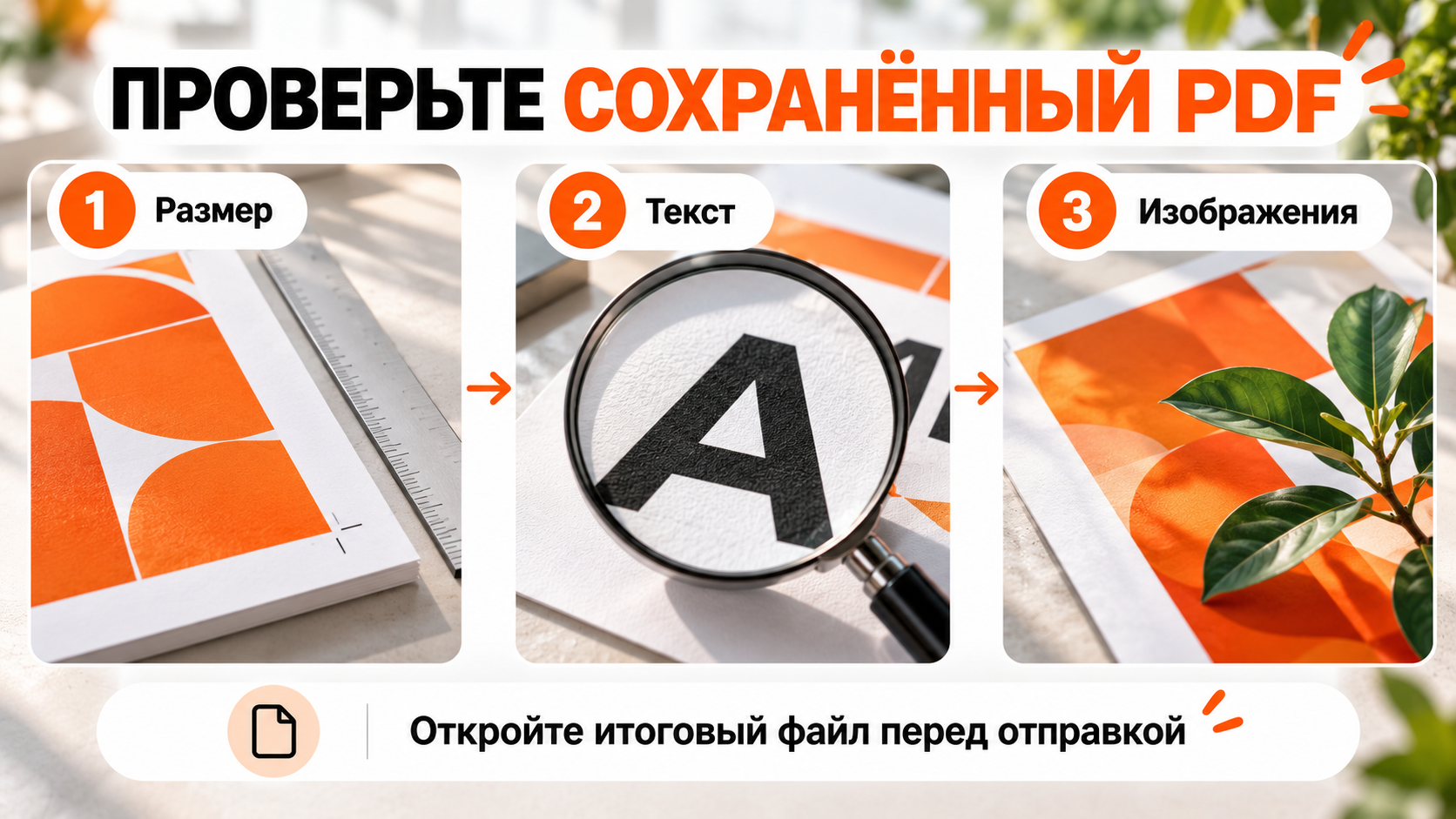
Проверяйте именно PDF, который собираетесь отправить, а не только открытый документ Illustrator. Просмотрите каждую страницу целиком, затем увеличьте мелкий текст и сложные участки. Для двусторонней продукции отдельно сверьте лицо и оборот. Если после проверки внесли правку, сохраните новый PDF и повторите просмотр.
К файлу добавьте краткое задание: что печатаем, готовый размер, количество экземпляров и сторон, какая версия утверждена. Если важен конкретный оттенок или расположение элемента, укажите это в задании, а не только в названии слоя. Отправить файл и описание заказа можно через контакты типографии Клякса.
Частые вопросы
Нужно ли передавать AI вместо PDF?
Для передачи подготовленного макета используйте PDF: этот формат указан в требованиях Кляксы. AI сохраните у себя для исправлений. Если передаёте редактируемый проект по отдельному заданию, соберите связанные ресурсы и проверьте комплект, а не отправляйте один AI с потерянными изображениями.
Можно ли превратить весь макет в JPG?
Не используйте это как универсальный способ подготовки. Клякса просит не растрировать макет целиком: векторный текст и точную геометрию следует сохранить. Для растрового изображения действуют собственные требования к разрешению и качеству; наличие JPG в списке форматов не делает его лучшим выбором для любого макета.
Нужно ли снова проверять PDF после маленькой правки?
Да. Откройте новую версию и проверьте изменённое место, размеры и состав страниц. Если исправляли имя или контакт, сравните их с утверждённым текстом. Только после этого заменяйте прежний файл в отправляемом комплекте.